Ganze Datenträger sichern
Alle Partitionen, Partitionstabelle (MBR/GPT), EFI- und Wiederherstellungspartitionen sowie Bootsektoren landen in einer .dsnap-Datei.
DiskSnap erstellt vollständige Snapshots ganzer Datenträger mit allen Partitionen, Bootsektoren und der Partitionstabelle. Wiederhergestellt wird vom eigenen Windows-PE-Rettungsstick. Für Admins und IT-Dienstleister, die einen modernen Nachfolger für Werkzeuge wie Snapshot64 suchen.
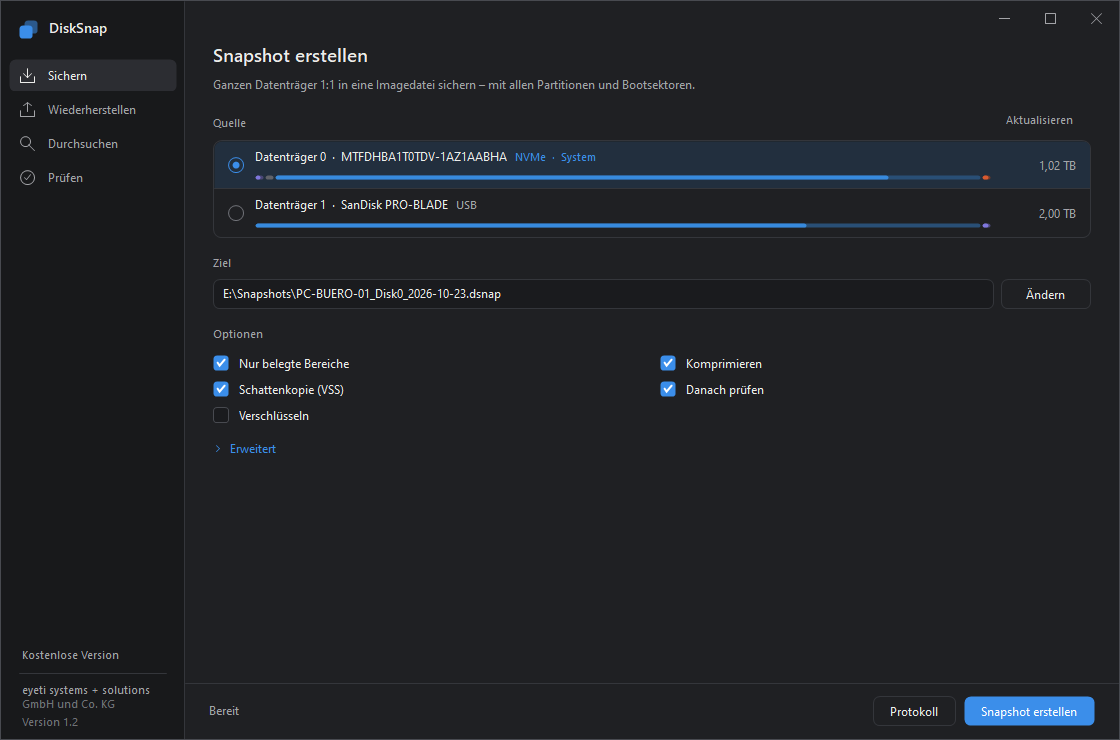
DiskSnap ist eine einzelne Programmdatei von weniger als 300 KB mit grafischer Oberfläche und Kommandozeile. Es braucht nur das .NET Framework, das in Windows 10 und 11 bereits enthalten ist.
Alle Partitionen, Partitionstabelle (MBR/GPT), EFI- und Wiederherstellungspartitionen sowie Bootsektoren landen in einer .dsnap-Datei.
Image Sektor für Sektor zurückschreiben – auch auf größere Platten (GPT wird angepasst). Die Systemplatte stellen Sie vom Rettungsstick wieder her.
Freie Blöcke von NTFS, ext2/3/4 und XFS, ungenutzter Btrfs- und LVM-Platz sowie Swap werden übersprungen. Auf Wunsch wird jeder Sektor gesichert.
Im laufenden Windows sorgt eine Volumeschattenkopie für ein konsistentes Image. Auslagerungs- und Ruhezustandsdatei können ausgelassen werden.
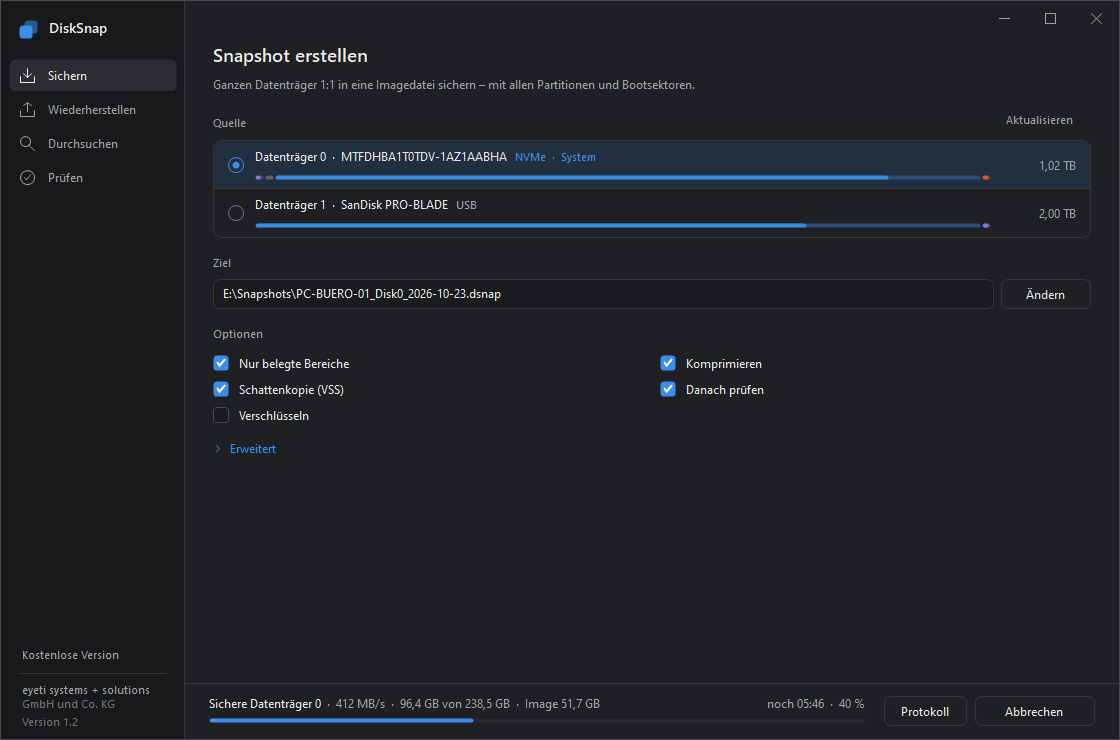
Deflate-Kompression mit mehreren Threads. Während jedes Vorgangs zeigt DiskSnap Durchsatz, Fortschritt und die geschätzte Restzeit.
Jeder 2-MiB-Block trägt eine CRC32-Prüfsumme. „Image prüfen“ liest alles und meldet Fehler, bevor Sie das Image brauchen.
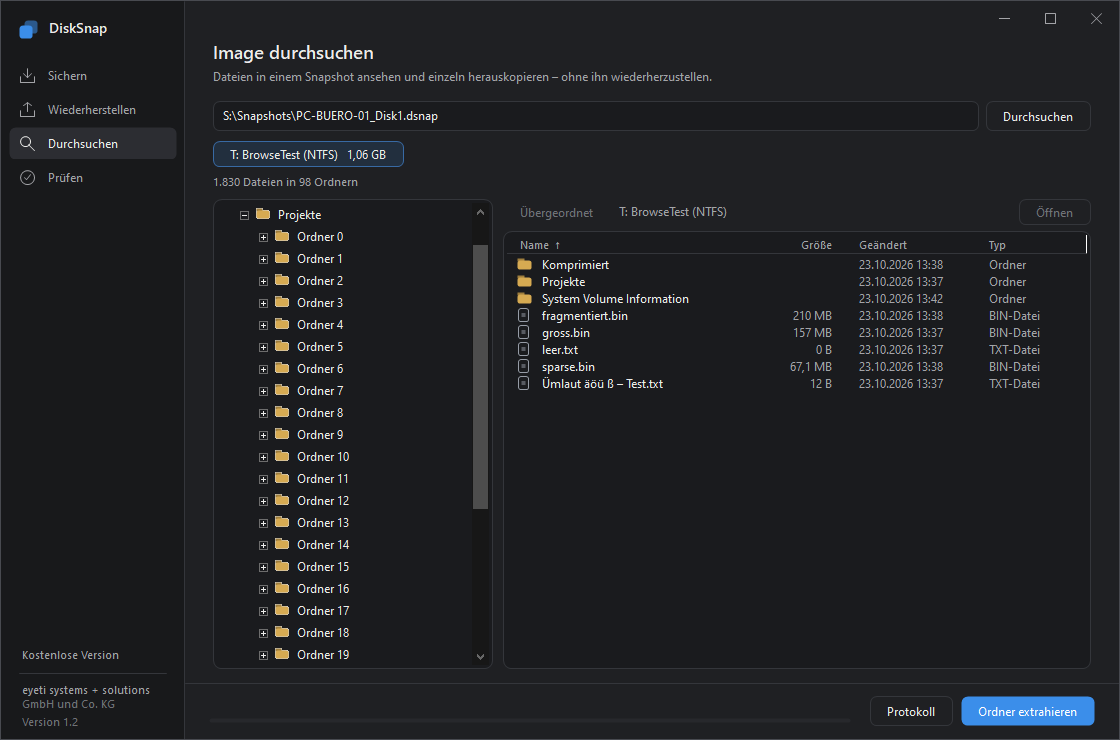
Dateien und Ordner aus NTFS, ext2/3/4, XFS und Btrfs ansehen und einzeln extrahieren – ohne das Image wiederherzustellen. Neue Images öffnen sich sofort.
Images lassen sich in 4-GB-Teile aufteilen. Auf FAT32-Zielen schaltet DiskSnap das automatisch ein.
Sichern, Prüfen, Wiederherstellen, Exportieren und Extrahieren per Befehl – ideal für die Windows-Aufgabenplanung.
DiskSnap versteht die gängigen Linux-Formate und sichert auch dort nur die belegten Bereiche.
| Format | Belegt sichern | Durchsuchen |
|---|---|---|
| NTFS | ✓ ja | ✓ ja |
| ext2 / ext3 / ext4 | ✓ ja | ✓ ja |
| XFS | ✓ ja | ✓ ja |
| Btrfs | ✓ chunk-genau | ✓ ja |
| LVM | ✓ ja | ✓ ja |
| LUKS1 / LUKS2 (AES) | ✓ mit Passwort | ✓ mit Passwort |
| Linux-Swap | ✓ nur Kopfbereich | – |
| BitLocker | vollständig, roh | – |
Platten aus einem Intel-RAID sind an einem anderen PC nur einzelne Platten mit unlesbaren Daten. DiskSnap liest die Intel-Metadaten und setzt den Verbund selbst zusammen – ähnlich wie mdadm unter Linux.
Das Mainboard eines Kunden-PCs mit Intel-RAID 5 ist defekt. Sie hängen die verbliebenen Platten per USB-Adapter an Ihren Werkstatt-PC, DiskSnap erkennt den Verbund, rekonstruiert die fehlende Platte über die Parität und Sie sichern oder extrahieren die Daten – ohne Ersatz-Controller.
Ein Haken beim Sichern, ein Passwort mit mindestens 10 Zeichen – fertig. Ohne Passwort lässt sich das Image weder öffnen noch zurückschreiben. Es gibt keine Hintertür.
Das Passwort bleibt nur bis zum Programmende im Arbeitsspeicher und wird nirgends gespeichert. Ein falsches Passwort erkennt DiskSnap nach etwa einer Sekunde. Bewahren Sie es sicher auf: Ohne Passwort sind die Daten nicht wiederherstellbar.
Laden Sie die ISO herunter, schreiben Sie sie auf einen USB-Stick und starten Sie davon. DiskSnap öffnet sich automatisch – zusätzlich mit Knöpfen für Eingabeaufforderung, Neustart und Herunterfahren.
Treiber einbindenWinPE-WMI und WinPE-NetFx)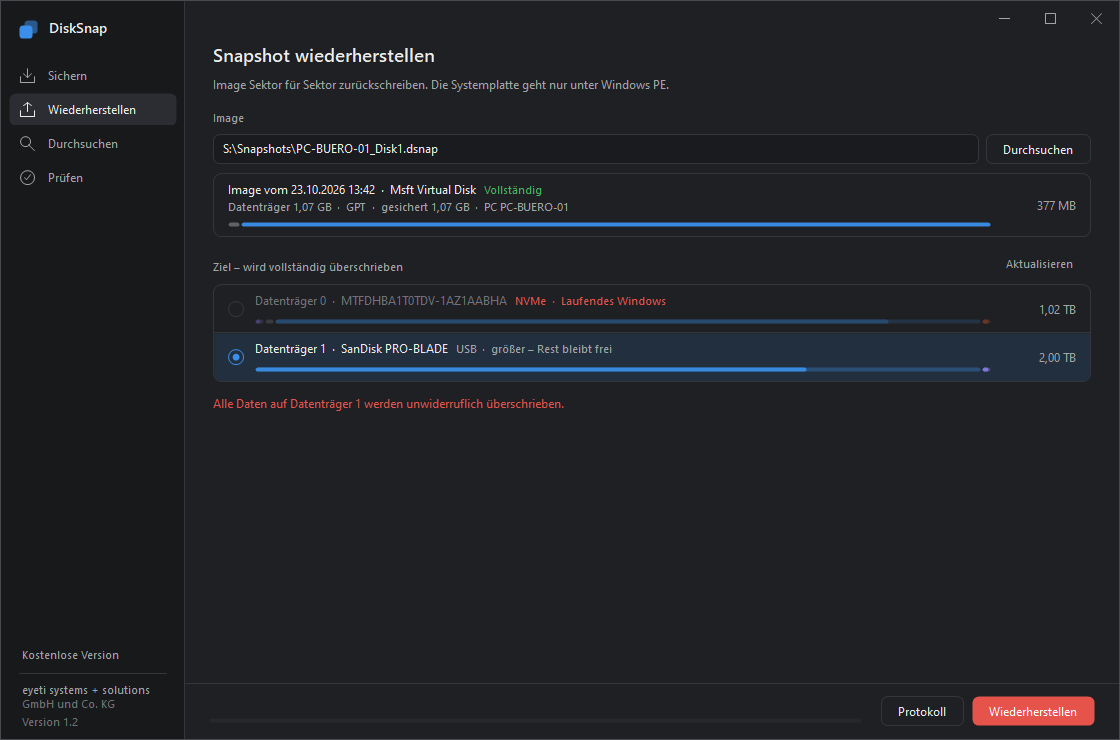
Alle wichtigen Vorgänge lassen sich ohne Oberfläche starten, zum Beispiel als nächtliche Aufgabe. Passwörter übergeben Sie sicher per Datei, damit sie nicht in der Prozessliste stehen.
list, backup, verify, restoreexport als rohes .img, z. B. für virtuelle Maschinenextract – alle Dateien eines Images in einen Ordner# Datenträger auflisten > DiskSnap.exe list # Datenträger 0 sichern, mit Protokoll > DiskSnap.exe backup 0 D:\Snapshots\PC.dsnap --log D:\Snapshots\backup.log # verschlüsselt sichern, Passwort aus Datei > DiskSnap.exe backup 0 D:\Snapshots\PC.dsnap --password-file D:\pw.txt # Image prüfen > DiskSnap.exe verify D:\Snapshots\PC.dsnap # Dateien extrahieren > DiskSnap.exe extract D:\Snapshots\PC.dsnap D:\Wiederhergestellt
Vier Seiten, ein Knopf für die Hauptaktion. Klicken Sie auf ein Bild, um es zu vergrößern.
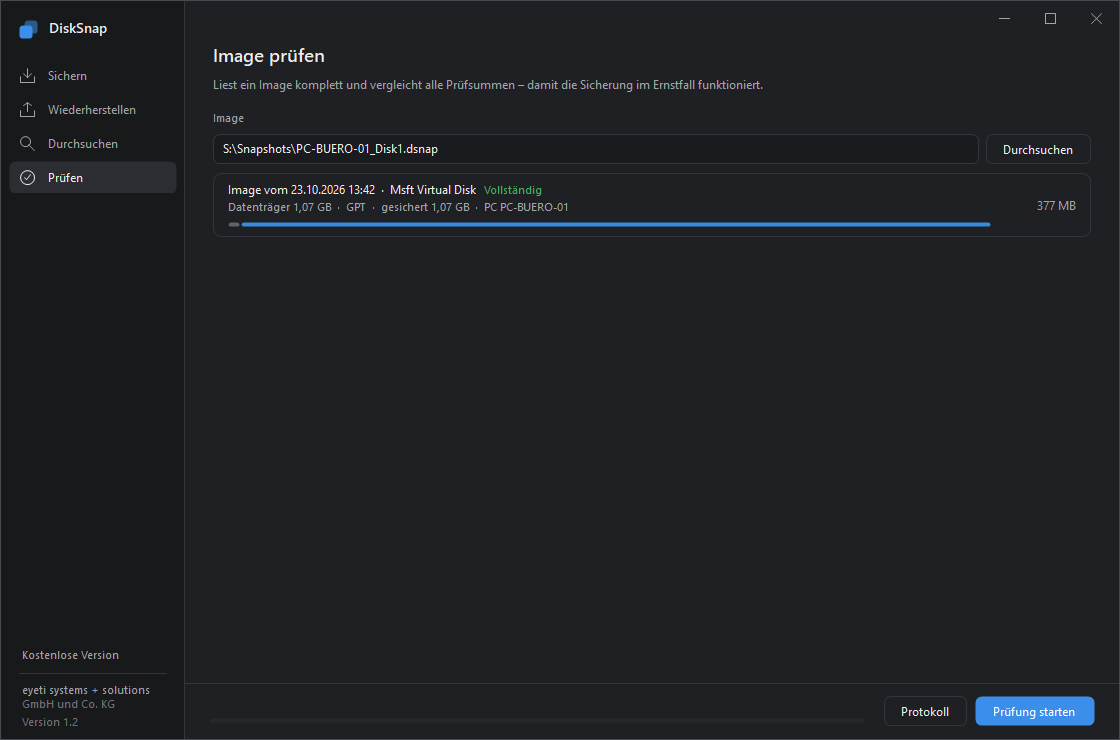
DiskSnap ist kostenlos herunterladbar. Das Sichern und Wiederherstellen ganzer Datenträger bleibt dauerhaft kostenlos. Bestimmte erweiterte Funktionen werden künftig mit einer Lizenz verfügbar sein.
Für erweiterte Funktionen wird es künftig eine Lizenz geben. Umfang und Preise geben wir rechtzeitig hier bekannt. Die Lizenz ist eine signierte Datei (DiskSnap.lic), die Sie mit einem Klick auf „Kostenlose Version“ unten links im Programm einspielen.
Alle Preisangaben werden vor Einführung der Lizenz hier veröffentlicht.
Zwei Dateien: das Programm für den Einsatz im laufenden Windows und die ISO für den bootfähigen Rettungsstick. Prüfen Sie nach dem Herunterladen die SHA-256-Prüfsumme.
Für Windows 10/11 – ohne Installation, startet mit Administratorrechten
Bootfähiges Windows PE mit DiskSnap, für UEFI und BIOS
Öffnen Sie PowerShell im Download-Ordner und vergleichen Sie die Ausgabe mit dem Wert oben:
> Get-FileHash .\DiskSnap.exe -Algorithm SHA256
> Get-FileHash .\DiskSnapPE.iso -Algorithm SHA256
DiskSnapPE.iso von dieser Seite.Tipp: Fahren Sie Windows vor einer Sicherung unter Windows PE richtig herunter (Umschalt + Herunterfahren), damit der Schnellstart NTFS sauber aushängt. Ist die Platte mit BitLocker verschlüsselt, halten Sie BitLocker vorher an.
Braucht Ihr PC eigene Speichertreiber (z. B. Intel RST/VMD), können Sie den Stick mit dem Skript WinPE-erstellen.cmd aus dem Windows ADK selbst bauen und die Treiber im Ordner Treiber ablegen.
Ja. Der Download ist kostenlos, und das Sichern und Wiederherstellen ganzer Datenträger bleibt dauerhaft kostenlos. Künftig wird es zusätzliche Pro-Funktionen mit Lizenz geben; die Lizenzdatei spielen Sie im Programm über „Kostenlose Version“ unten links ein. Welche das sind, veröffentlichen wir im Abschnitt Lizenz.
DiskSnap arbeitet nach demselben Prinzip – ganze Datenträger sektorgenau sichern und nur belegte Bereiche speichern –, bringt aber eine grafische Oberfläche, einen fertigen Windows-PE-Rettungsstick, Linux-Dateisysteme, LVM, LUKS, Intel-RAID ohne Controller und verschlüsselte Images mit.
Ja. ext2/3/4, XFS und Btrfs werden erkannt, belegungsgenau gesichert und lassen sich durchsuchen – auch in LVM-Volumes und, nach Eingabe des Passworts, in LUKS-verschlüsselten Partitionen. Wurde Linux nicht sauber heruntergefahren, sichert DiskSnap das Dateisystem zur Sicherheit vollständig. Nicht durchsuchbar (aber 1:1 sicherbar) sind z. B. bcachefs, LVM-Thin und Btrfs-RAID über mehrere Geräte.
Ja, für Intel RST/RSTe mit RAID 0, 1, 5 und 10. DiskSnap liest die Metadaten am Plattenende und setzt den Verbund selbst zusammen. Bei RAID 1, 5 und 10 darf sogar eine Platte fehlen. Ein RAID 0 mit fehlender Platte wird gesperrt, weil die Daten dann nicht vollständig sind.
Dann lässt sich das Image nicht mehr öffnen, prüfen oder zurückschreiben. Es gibt bewusst keine Hintertür und keine Wiederherstellung – auch wir können nicht helfen. Bewahren Sie das Passwort daher sicher auf, z. B. in einem Passwortmanager.
Auf eine gleich große oder größere Platte mit derselben Sektorgröße ja. Bei GPT wird die Partitionstabelle angepasst, der zusätzliche Platz bleibt frei und kann danach in der Datenträgerverwaltung genutzt werden. Kleinere Platten werden nicht unterstützt.
Die laufende Windows-Platte kann nicht überschrieben werden. Starten Sie dafür vom Rettungsstick; dort öffnet sich DiskSnap automatisch.
Ja, über die Kommandozeile, zum Beispiel DiskSnap.exe backup 0 D:\Snapshots\PC.dsnap --log D:\Snapshots\backup.log als Aufgabe in der Windows-Aufgabenplanung (mit höchsten Rechten ausführen).
DiskSnap wird von der eyeti systems + solutions GmbH & Co. KG entwickelt. DiskSnap ist für den Alltag von Administratoren und IT-Dienstleistern gemacht: Platten tauschen, Systeme umziehen, Daten von defekten Rechnern retten. Dafür braucht es ein schnelles, verlässliches Werkzeug, das ohne Installation auskommt und auch mit Linux, RAID und Verschlüsselung umgehen kann.
Fragen, Anregungen oder Fehlermeldungen? Sie erreichen uns über die Kontaktangaben im Impressum.
